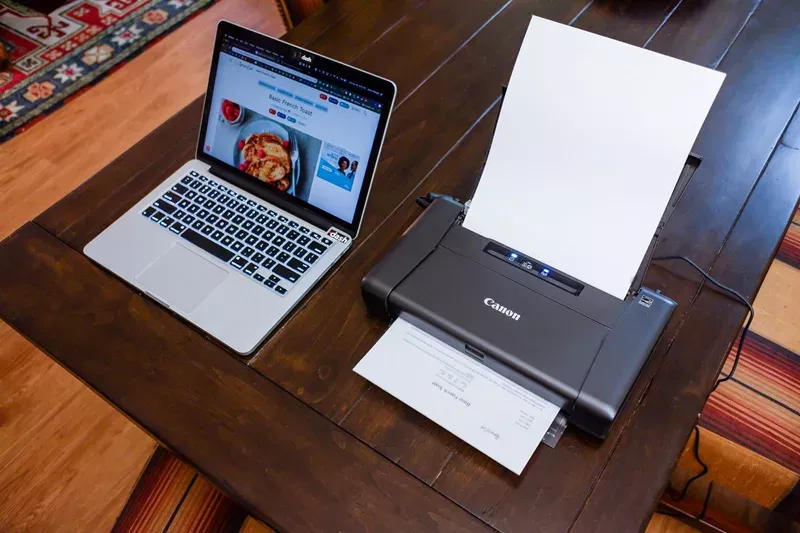
Máy in vẫn là thiết bị quen thuộc trong văn phòng, trường học và gia đình, nhưng không phải lúc nào cắm dây vào cũng có thể sử dụng ngay. Có trường hợp máy tính không nhận thiết bị, máy in không xuất hiện trong danh sách hoặc cả hai đã cùng Wi-Fi nhưng vẫn không thể in. Hiểu đúng cách kết nối máy in với máy tính sẽ giúp quá trình cài đặt đơn giản hơn, đồng thời tránh mất thời gian xử lý những lỗi không cần thiết.
Điểm quan trọng là xác định trước máy in của bạn hỗ trợ hình thức nào: USB, Wi-Fi, mạng LAN hay kết nối thông qua ứng dụng của nhà sản xuất.
Chuẩn bị đầy đủ trước khi bắt đầu kết nối máy in
Trước khi bắt đầu, hãy kiểm tra ba yếu tố: nguồn điện của máy in, dây kết nối và trạng thái mạng.
Nếu sử dụng USB, nên kiểm tra cáp có bị lỏng hoặc hỏng hay không. Với máy in Wi-Fi, cần chắc chắn thiết bị đã được kết nối vào đúng mạng mà máy tính đang sử dụng.
Ngoài ra, hãy xác định tên và model máy in. Thông tin này thường được in trực tiếp trên thân máy và rất hữu ích khi cần tải driver.
Trong nhiều nội dung tin tức online về thiết bị văn phòng, lỗi kết nối thường được nhắc đến như một vấn đề đơn giản nhưng gây mất thời gian nếu người dùng bỏ qua bước kiểm tra ban đầu.
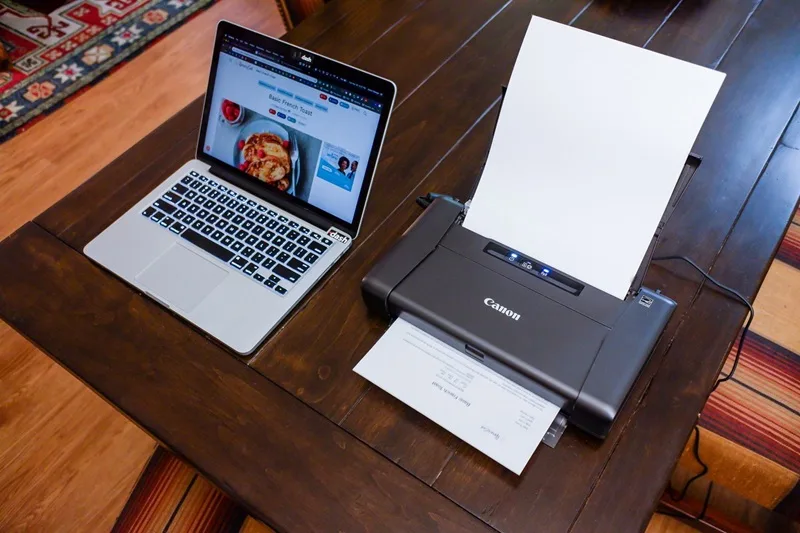
Các bước liên kết máy in và máy tính thông qua dây cáp USB
Đây là phương án đơn giản nhất và phù hợp với hầu hết người dùng cá nhân.
Trước tiên, bật nguồn máy in. Sau đó cắm một đầu USB vào máy in và đầu còn lại vào máy tính.
Trong nhiều trường hợp, Windows sẽ tự động phát hiện thiết bị và cài driver cần thiết. Sau vài phút, máy in có thể xuất hiện trong danh sách thiết bị.
Nếu hệ thống không nhận, hãy thử đổi sang cổng USB khác trước khi cài lại phần mềm.
Thêm máy in trên Windows
Mở phần Settings, sau đó truy cập khu vực Bluetooth & devices hoặc Printers & scanners tùy phiên bản Windows.
Chọn chức năng thêm thiết bị và chờ máy tính tìm kiếm.
Khi tên máy in xuất hiện, chọn thiết bị và thực hiện theo hướng dẫn trên màn hình.
Nếu không thấy máy in, nguyên nhân thường nằm ở driver, dây USB hoặc trạng thái nguồn.
Với người mới, đây là cách kết nối máy in với máy tính dễ thực hiện nhất vì không cần cấu hình mạng.
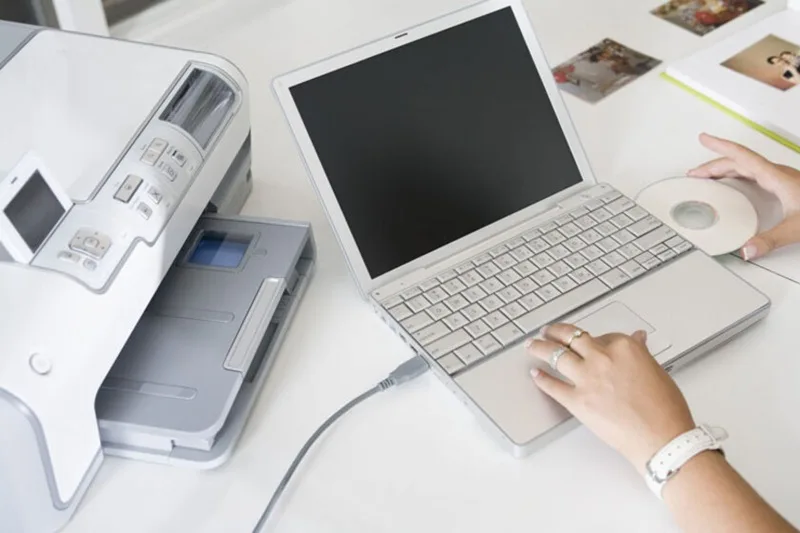
Cài máy in qua wifi như thế nào?
Cài máy in qua wifi phù hợp khi nhiều máy tính cần sử dụng chung một thiết bị hoặc người dùng không muốn kéo dây USB quanh bàn làm việc.
Trước hết, máy in cần được kết nối với mạng Wi-Fi.
Một số model có màn hình điều khiển, cho phép chọn tên mạng và nhập mật khẩu trực tiếp. Một số thiết bị khác sử dụng nút WPS hoặc yêu cầu thiết lập thông qua ứng dụng riêng của hãng.
Khi máy in đã vào mạng, máy tính cần kết nối cùng router.
Thêm máy in wifi trên Windows
Truy cập phần quản lý máy in trong Settings và chọn thêm thiết bị.
Windows sẽ quét các máy in có sẵn trong mạng nội bộ. Khi tên thiết bị xuất hiện, chọn Add device.
Nếu hệ thống yêu cầu driver, có thể để Windows tự tải hoặc sử dụng bộ cài chính thức của nhà sản xuất.
Trong trường hợp cài máy in qua wifi nhưng không thấy thiết bị, hãy kiểm tra xem máy tính và máy in có thực sự dùng cùng một mạng hay không. Việc một thiết bị sử dụng mạng khách còn thiết bị kia dùng mạng chính có thể khiến chúng không nhìn thấy nhau.
Kết nối máy in không dây có lợi gì?
Ưu điểm rõ ràng nhất của kết nối máy in không dây là vị trí đặt máy linh hoạt hơn.
Máy in không cần nằm sát máy tính. Chỉ cần thiết bị vẫn nằm trong vùng phủ sóng ổn định của router, người dùng có thể gửi lệnh in từ nhiều vị trí khác nhau.
Điều này đặc biệt hữu ích trong văn phòng nhỏ hoặc gia đình có nhiều laptop.
Một máy in Wi-Fi cũng có thể phục vụ nhiều máy cùng lúc mà không phải đổi dây liên tục.
Khi nào nên ưu tiên kết nối có dây?
Không dây tiện lợi nhưng USB vẫn có lợi thế về sự ổn định.
Nếu máy in chỉ phục vụ một máy tính cố định, kết nối USB thường nhanh và ít phát sinh vấn đề mạng.
Ngược lại, nếu nhiều người dùng chung, kết nối máy in không dây sẽ gọn gàng và thuận tiện hơn.
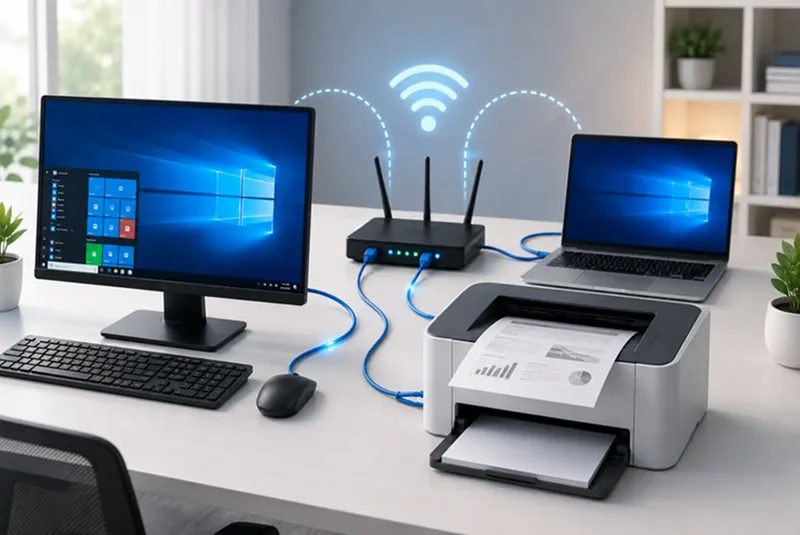
Quy trình cài đặt máy in cho máy tính Mac nhanh chóng
Trên macOS, quá trình cài đặt cũng tương đối đơn giản.
Trong trường hợp kết nối có dây, hãy cắm cáp USB từ máy in vào máy Mac rồi bật nguồn, hệ điều hành thường tự động cấu hình thiết bị.
Với máy in mạng, mở System Settings, truy cập phần Printers & Scanners rồi chọn chức năng thêm máy in.
Mac sẽ hiển thị các thiết bị khả dụng. Chọn máy in cần sử dụng và xác nhận.
Nếu máy không xuất hiện, hãy kiểm tra kết nối mạng hoặc tải phần mềm hỗ trợ từ hãng sản xuất.
Khi thực hiện cách kết nối máy in với máy tính Mac, cũng cần chú ý khả năng tương thích driver, đặc biệt với những model đã sản xuất từ lâu.
Nguyên nhân vì sao máy tính không thể dò tìm thấy máy in
Đây là một trong những lỗi mà rất nhiều người mắc phải.
Nguyên nhân đầu tiên có thể là máy in đang tắt hoặc ở trạng thái ngủ sâu. Hãy kiểm tra màn hình và đèn báo trước.
Lý do thứ hai xuất phát từ đường truyền mạng. Máy in có thể đã mất Wi-Fi sau khi router đổi mật khẩu hoặc được khởi động lại.
Thứ ba là driver. Nếu driver bị lỗi hoặc quá cũ, máy tính có thể nhận thiết bị nhưng không gửi được lệnh in.
Trong trường hợp đó, gỡ máy in khỏi danh sách rồi thêm lại thường là bước xử lý đơn giản nên thử trước.
Phần mềm driver máy in có thực sự quan trọng không?
Có, đặc biệt với những máy in sở hữu nhiều chức năng như scan, in hai mặt, quản lý màu hoặc chọn nhiều khay giấy.
Driver giúp hệ điều hành giao tiếp đúng với thiết bị.
Một số model phổ biến có thể hoạt động bằng driver mặc định của hệ thống, nhưng bộ phần mềm chính thức thường cung cấp nhiều tùy chọn hơn.
Một mẹo công nghệ hữu ích là nên tải driver trực tiếp từ trang của nhà sản xuất thay vì sử dụng những website tải phần mềm không rõ nguồn gốc.
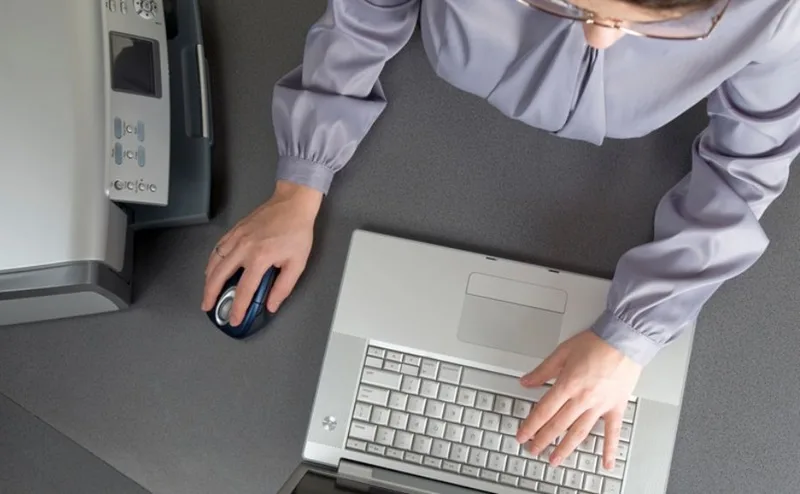
Cách xử lý máy in báo offline
Trường hợp máy in xuất hiện nhưng báo Offline thường liên quan tới mất kết nối.
Nếu dùng USB, hãy rút dây rồi cắm lại và kiểm tra cổng.
Nếu sử dụng Wi-Fi, khởi động lại máy in và kiểm tra biểu tượng mạng trên thiết bị.
Sau đó, thử khởi động lại dịch vụ in hoặc xóa các lệnh bị treo trong hàng đợi.
Đôi khi một tài liệu lỗi có thể khiến toàn bộ lệnh phía sau không được thực hiện.
Hiểu các bước này giúp cách kết nối máy in với máy tính trở nên dễ xử lý hơn khi có sự cố thay vì phải cài lại toàn bộ từ đầu.
Cài máy in qua wifi bằng địa chỉ IP
Nếu Windows không tự tìm thấy thiết bị, có thể thêm máy in bằng địa chỉ IP.
Trước tiên, tìm địa chỉ IP của máy in trong phần Network Settings hoặc in trang thông tin mạng từ thiết bị.
Sau đó mở chức năng thêm máy in trên máy tính và chọn phương án thêm bằng TCP/IP hoặc hostname.
Nhập địa chỉ IP rồi để hệ thống tìm driver.
Cách cài máy in qua wifi này hữu ích trong văn phòng có nhiều thiết bị hoặc khi tính năng tìm kiếm tự động không hoạt động tốt.
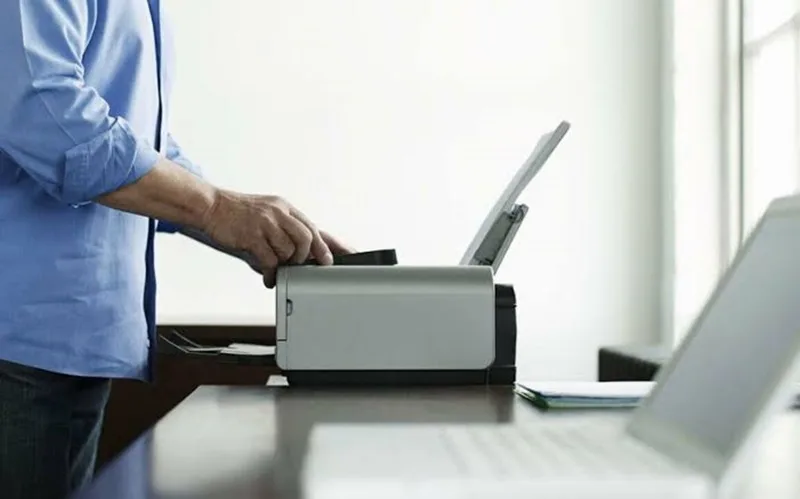
Nên đặt máy in ở đâu để Wi-Fi ổn định?
Khoảng cách và vật cản ảnh hưởng đáng kể tới tín hiệu.
Không nên đặt máy in quá xa router hoặc sau nhiều lớp tường dày. Các thiết bị điện tử lớn cũng có thể ảnh hưởng chất lượng kết nối.
Nếu máy thường xuyên mất mạng, hãy thử chuyển vị trí gần router hơn trước khi cho rằng máy in bị lỗi.
Với kết nối máy in không dây, tín hiệu ổn định quan trọng không kém việc cài driver đúng.
Kiểm tra sau khi cài đặt
Sau khi hoàn thành cách kết nối máy in với máy tính, đừng vội in ngay một tài liệu dài.
Hãy sử dụng chức năng Print test page để kiểm tra.
Nếu trang thử được in bình thường, tiếp tục xem các tùy chọn như khổ giấy, màu sắc, in hai mặt và máy in mặc định.
Trong văn phòng có nhiều máy in, nên đặt tên hoặc chọn thiết bị mặc định rõ ràng để tránh gửi tài liệu nhầm sang máy khác.
Kết luận
Cách kết nối máy in với máy tính không quá phức tạp nếu xác định đúng phương thức ngay từ đầu. USB phù hợp với nhu cầu đơn giản và ổn định, trong khi Wi-Fi thuận tiện hơn khi nhiều thiết bị cần dùng chung.
Điều quan trọng là kiểm tra nguồn, mạng, driver và trạng thái máy in theo từng bước thay vì thay đổi nhiều cài đặt cùng lúc. Khi đã thiết lập đúng, việc in tài liệu trên Windows hoặc macOS chỉ còn là vài thao tác đơn giản và có thể duy trì ổn định trong thời gian dài.