Xem phim, thuyết trình hay làm việc trên màn hình lớn sẽ tiện hơn khi laptop được kết nối với tivi. Tuy nhiên, không phải ai cũng biết nên dùng HDMI, Miracast, Chromecast hay AirPlay. Vì vậy, hiểu đúng cách kết nối laptop với tivi sẽ giúp bạn chọn phương án phù hợp và hạn chế lỗi trong quá trình sử dụng. Chỉ cần xác định đúng cổng kết nối và chuẩn truyền hình ảnh, thao tác thực tế khá đơn giản.
Các phương thức kết nối laptop với tivi thông dụng nhất
Có hai nhóm chính khi tìm hiểu cách kết nối laptop với tivi là kết nối có dây và không dây. HDMI phù hợp khi cần tín hiệu ổn định, độ trễ thấp và không phụ thuộc vào wifi. Ngược lại, kết nối không dây tiện hơn khi muốn trình chiếu nhanh trong phòng khách hoặc phòng họp.
Trong các nội dung tin tổng hợp về thiết bị số, người dùng thường được khuyên kiểm tra khả năng tương thích trước khi mua phụ kiện. Mỗi laptop và tivi có thể hỗ trợ chuẩn kết nối khác nhau, vì vậy nên kiểm tra kỹ cổng HDMI, USB-C, Miracast hay AirPlay. Việc này giúp tránh mua nhầm đầu chuyển hoặc thiết bị không sử dụng được.
Cách kết nối laptop và tivi qua dây cáp HDMI
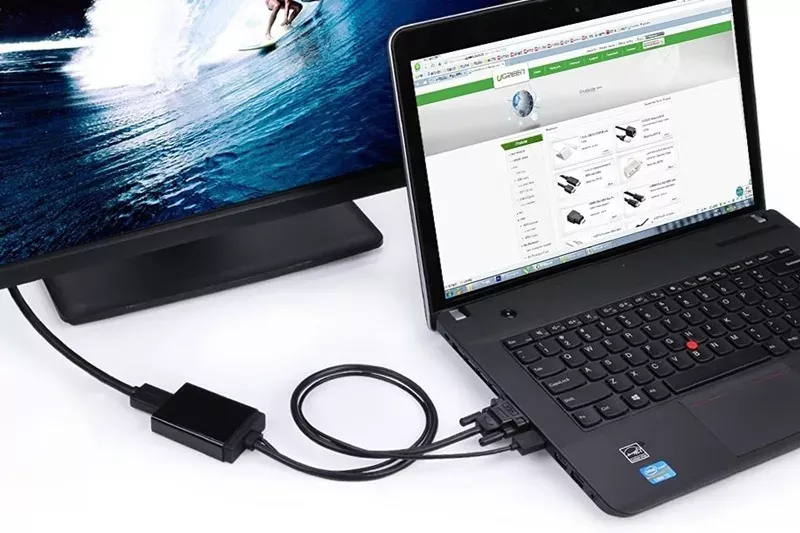
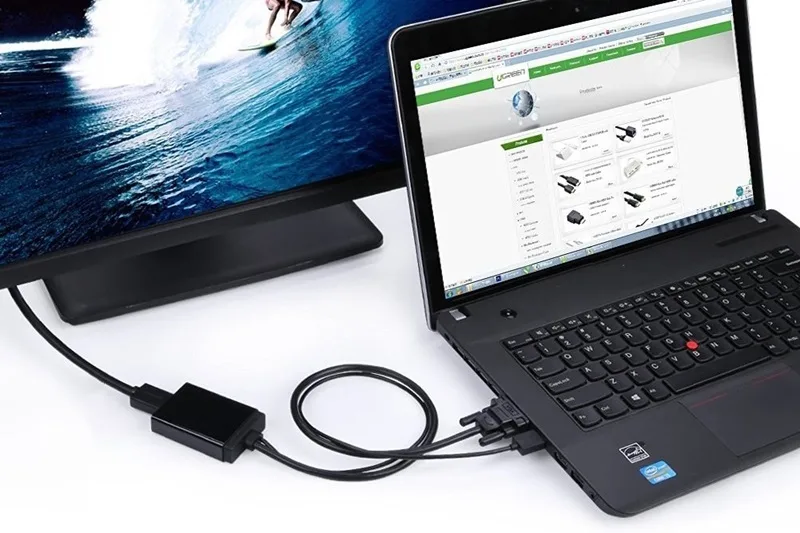
HDMI là lựa chọn đơn giản và phổ biến vì có thể truyền cả hình ảnh lẫn âm thanh trên cùng một sợi cáp. Phương pháp này phù hợp khi xem phim, chơi game hoặc thuyết trình cần tín hiệu ổn định. Nếu laptop và tivi đều có HDMI, việc thiết lập chỉ mất vài phút.
Kiểm tra và cắm cáp HDMI
Trước tiên, hãy kiểm tra cạnh laptop và phía sau tivi để tìm cổng HDMI. Cắm một đầu cáp vào laptop, đầu còn lại vào tivi rồi chọn đúng mục Input hoặc Source trên tivi. Nếu cáp đang ở HDMI 2, cần chọn chính xác HDMI 2 thì màn hình mới nhận tín hiệu.
Một số laptop mỏng chỉ có USB-C nên có thể cần bộ chuyển USB-C sang HDMI. Khi mua phụ kiện, hãy chắc chắn cổng USB-C của máy có hỗ trợ xuất hình ảnh. Nếu không, dù cắm đúng đầu chuyển thì tivi vẫn không nhận được tín hiệu.
Chọn chế độ hiển thị
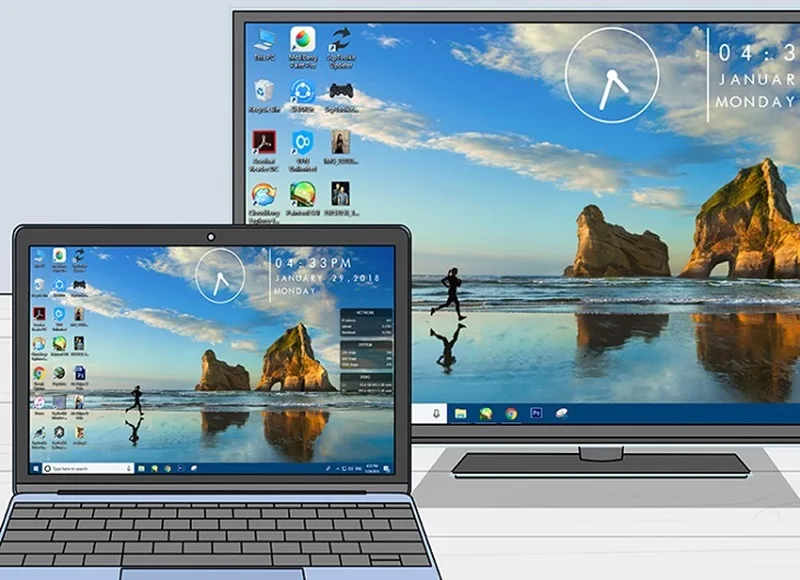
Trên Windows, nhấn tổ hợp Windows + P để chọn Duplicate hoặc Extend. Nếu muốn màn hình laptop chiếu giống hệt lên tivi, chọn Duplicate; còn Extend sẽ biến tivi thành màn hình thứ hai. Trên macOS, người dùng có thể điều chỉnh trong phần Displays.
Cách kết nối không dây giữa laptop và tivi
Nếu không muốn sử dụng dây, người dùng có thể lựa chọn Miracast, Chromecast hoặc AirPlay tùy thiết bị. Ưu điểm của kết nối laptop với tivi không dây là gọn gàng và linh hoạt hơn. Tuy nhiên, chất lượng hình ảnh và độ trễ có thể phụ thuộc vào wifi hoặc khả năng tương thích của thiết bị.
Kết nối bằng Miracast
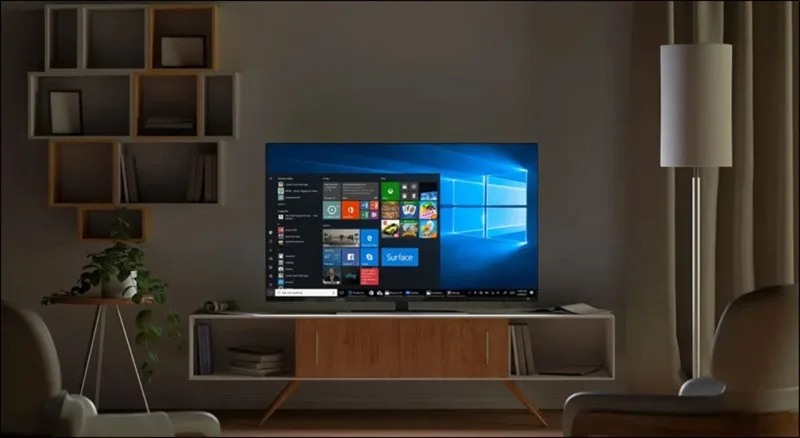
Miracast phổ biến trên nhiều laptop Windows và smart TV. Trên tivi, bật Screen Mirroring, Screen Share hoặc Wireless Display, sau đó trên Windows nhấn Windows + K để mở danh sách thiết bị. Chọn đúng tên tivi và xác nhận kết nối nếu hệ thống yêu cầu.
Sau khi ghép nối, bạn vẫn có thể dùng Duplicate hoặc Extend giống như khi kết nối HDMI. Phương pháp này phù hợp với thuyết trình, học trực tuyến hoặc xem nội dung không yêu cầu độ trễ quá thấp. Nếu không tìm thấy tivi, hãy kiểm tra xem cả hai thiết bị có thực sự hỗ trợ Miracast hay không.
Kết nối bằng Chromecast
Chromecast phù hợp với người thường xem YouTube, phim trực tuyến hoặc nội dung trên Chrome. Laptop và tivi cần kết nối cùng một mạng wifi, sau đó mở trình duyệt Chrome và chọn Cast. Bạn có thể truyền một tab, một tệp hoặc toàn bộ màn hình desktop.
Khi sử dụng kết nối laptop với tivi không dây theo cách này, truyền riêng một tab thường ổn định hơn phản chiếu toàn bộ màn hình. Nếu mạng yếu hoặc có quá nhiều thiết bị cùng sử dụng, hình ảnh có thể bị giật. Trong trường hợp đó, nên giảm tải mạng hoặc di chuyển gần router hơn.
Kết nối bằng AirPlay
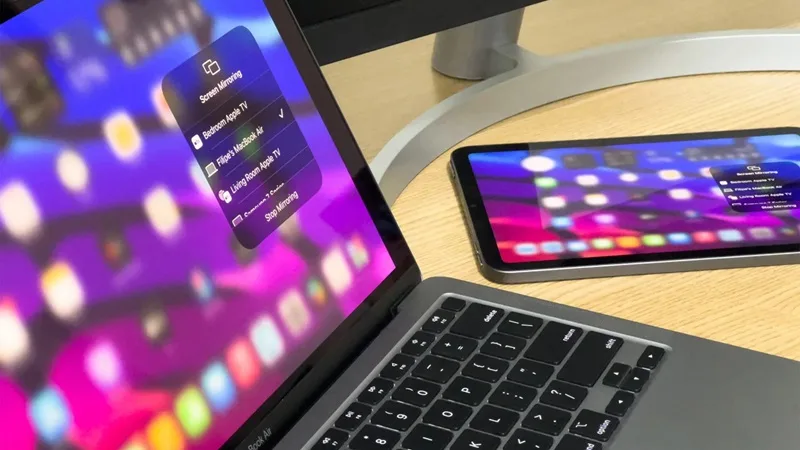
Với MacBook, AirPlay là lựa chọn thuận tiện nếu tivi hoặc Apple TV hỗ trợ. Hai thiết bị cần cùng mạng wifi, sau đó mở Control Center trên MacBook và chọn Screen Mirroring. Khi tivi xuất hiện trong danh sách, chỉ cần chọn để bắt đầu phản chiếu.
Nếu muốn màn hình laptop chiếu toàn bộ nội dung, hãy dùng chế độ Mirror. Nếu muốn vừa làm việc trên MacBook vừa trình chiếu nội dung khác trên tivi, chọn chế độ mở rộng. Cách này đặc biệt hữu ích khi thuyết trình hoặc xử lý nhiều cửa sổ cùng lúc.
Chọn kết nối HDMI hay không dây để chiếu laptop lên tivi?
Mỗi phương án sẽ đều có những ưu nhược điểm riêng. HDMI ổn định, ít độ trễ và phù hợp với game, phim độ phân giải cao hoặc những buổi thuyết trình quan trọng. Trong khi đó, kết nối không dây tiện hơn nếu muốn hạn chế dây cáp và thường xuyên thay đổi vị trí laptop.
Nếu khoảng cách giữa hai thiết bị gần, HDMI thường là cách kết nối laptop với tivi dễ dùng nhất. Nếu phòng rộng hoặc muốn trình chiếu nhanh, Miracast, Chromecast hay AirPlay sẽ linh hoạt hơn. Người dùng nên ưu tiên phương án phù hợp với nhu cầu thực tế thay vì chỉ chọn theo sự tiện lợi.
Vì sao laptop kết nối với tivi nhưng không có hình?
Tình trạng đã cắm cáp hoặc ghép nối nhưng tivi vẫn không hiện hình khá phổ biến. Nguyên nhân thường đến từ việc chọn sai nguồn tín hiệu, laptop chưa bật màn hình ngoài hoặc cáp kết nối gặp lỗi. Thay vì rút cắm liên tục, nên kiểm tra từng nguyên nhân theo thứ tự.
Chọn sai nguồn tín hiệu
Nếu đang dùng HDMI, hãy kiểm tra tivi đang chọn đúng cổng hay chưa. Ví dụ, cáp cắm HDMI 3 nhưng tivi lại đang ở HDMI 1 thì màn hình sẽ báo không có tín hiệu. Chỉ cần đổi lại đúng Source là hình ảnh có thể xuất hiện ngay.
Laptop chưa nhận màn hình ngoài
Trên Windows, nhấn Windows + P rồi thử Duplicate hoặc Extend. Nếu máy đang ở chế độ PC screen only, nội dung sẽ chỉ xuất hiện trên laptop. Đây là một mẹo công nghệ đơn giản nhưng thường giải quyết được lỗi ngay lập tức.
Cáp hoặc đầu chuyển gặp lỗi
Nếu đã chọn đúng nguồn nhưng vẫn không có hình, hãy thử một cáp HDMI khác hoặc đổi sang cổng khác trên tivi. Với adapter USB-C, nên kiểm tra xem phụ kiện có hỗ trợ xuất video hay không. Một số loại chỉ hỗ trợ sạc hoặc truyền dữ liệu nên không thể sử dụng để trình chiếu.
Nguyên nhân chiếu màn hình laptop lên tivi có hình nhưng mất tiếng
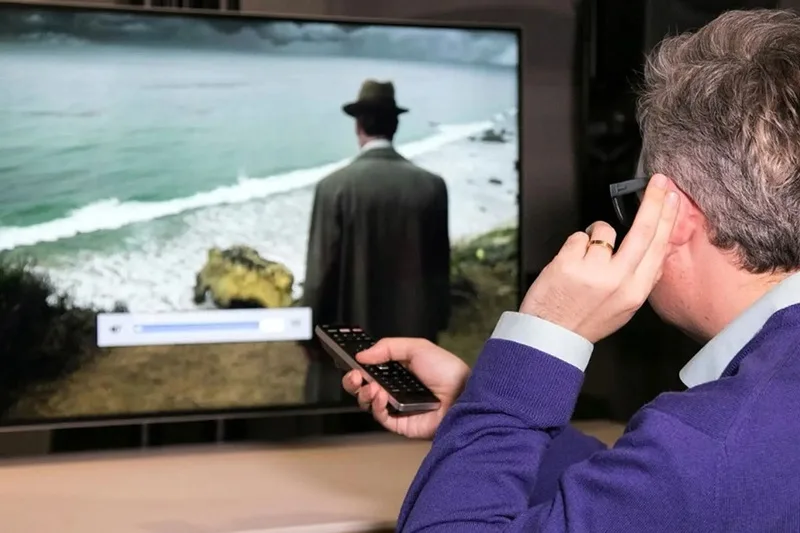
Trong nhiều trường hợp, hình ảnh đã hiển thị trên tivi nhưng âm thanh vẫn phát từ laptop. Nguyên nhân thường là hệ thống chưa chọn tivi làm thiết bị phát âm thanh. Trên Windows, nhấn biểu tượng loa rồi chọn HDMI hoặc tên tivi; trên macOS, vào phần Sound để đổi đầu ra.
Nếu laptop đã chọn đúng thiết bị nhưng tivi vẫn không có tiếng, hãy kiểm tra âm lượng và chế độ loa trên tivi. Một số thiết bị đang được đặt để phát qua soundbar hoặc loa ngoài thay vì loa tích hợp. Điều chỉnh lại đầu ra âm thanh thường sẽ khắc phục được lỗi.
Làm gì khi kết nối không dây bị giật?
Phản chiếu không dây phụ thuộc khá nhiều vào chất lượng mạng. Nếu hình ảnh thường xuyên đứng, trễ hoặc mất kết nối, nên đưa laptop và tivi gần router hơn. Ngoài ra, hãy hạn chế các thiết bị khác đang tải tệp lớn, xem video 4K hoặc chơi game cùng lúc.
Nếu router hỗ trợ băng tần 5GHz, bạn có thể thử dùng mạng này khi các thiết bị ở gần nhau. Tốc độ thường cao hơn và phù hợp với việc truyền hình ảnh. Tuy nhiên, trong không gian có nhiều tường chắn, 2,4 GHz đôi khi lại ổn định hơn.
Cách kết nối laptop với tivi nào phù hợp nhất?
Mỗi phương án sẽ tồn tại những hạn chế riêng. HDMI phù hợp khi cần ổn định, Miracast tiện với nhiều máy Windows, Chromecast phù hợp khi xem nội dung web và AirPlay tối ưu cho hệ sinh thái Apple. Trước khi thực hiện cách kết nối laptop với tivi, nên kiểm tra loại cổng và công nghệ được hỗ trợ trên cả hai thiết bị.
Nếu ưu tiên chất lượng và độ trễ thấp, kết nối có dây vẫn là lựa chọn đáng tin cậy. Nếu muốn thao tác nhanh, gọn và không dùng cáp, kết nối không dây sẽ thuận tiện hơn. Nắm rõ cách kết nối laptop với tivi cùng các chế độ hiển thị sẽ giúp bạn tận dụng màn hình lớn hiệu quả cho công việc, học tập và giải trí.