Tắt xác minh 2 bước Gmail là nhu cầu khá phổ biến khi người dùng cảm thấy việc nhập mã hoặc xác nhận trên điện thoại gây mất thời gian mỗi lần đăng nhập. Tuy nhiên, đây không phải tính năng được quản lý riêng trong hộp thư Gmail mà thuộc hệ thống bảo mật của Tài khoản Google. Vì vậy, nếu muốn tắt xác minh 2 bước gmail, bạn cần truy cập đúng phần cài đặt bảo mật của tài khoản.
Google cũng lưu ý rằng khi vô hiệu hóa tính năng này, tài khoản sẽ mất đi một lớp bảo vệ bổ sung. Vì vậy, trước khi thực hiện, bạn nên cân nhắc giữa sự thuận tiện khi đăng nhập và mức độ an toàn của tài khoản.

Xác minh 2 bước Gmail là gì?
Xác minh 2 bước, hay 2-Step Verification, là một lớp bảo mật bổ sung cho Tài khoản Google. Thay vì chỉ nhập mật khẩu, người dùng có thể phải thực hiện thêm một bước xác nhận như nhận lời nhắc trên điện thoại, nhập mã xác minh, sử dụng khóa bảo mật hoặc phương thức xác thực khác.
Lớp bảo vệ này giúp hạn chế nguy cơ người khác đăng nhập vào tài khoản ngay cả khi đã biết hoặc lấy được mật khẩu.
Theo Tin tức tổng hợp 24h, một điểm quan trọng là Gmail sử dụng chung hệ thống bảo mật với Tài khoản Google. Do đó, khi tìm cách tắt xác minh 2 bước Google, thực chất bạn đang thay đổi thiết lập bảo mật áp dụng cho tài khoản Google mà Gmail đang sử dụng.
Điều này cũng lý giải vì sao trong phần cài đặt Gmail, bạn có thể không tìm thấy một nút riêng mang tên “Tắt xác minh 2 bước”.
>>> Có nên tắt xác minh 2 bước Gmail không?

Trước khi thực hiện, bạn nên xác định lý do khiến mình muốn tắt tính năng này.
Nếu chỉ vì không muốn nhập mã hoặc xác nhận mỗi khi đăng nhập trên thiết bị quen thuộc, việc tắt hoàn toàn xác minh 2 bước có thể chưa thực sự cần thiết. Google có một số tùy chọn giúp giảm số lần xác minh trên thiết bị cá nhân đáng tin cậy.
Trong trường hợp bạn thực sự muốn tài khoản đăng nhập bằng mật khẩu mà không cần bước xác minh thứ hai, có thể thực hiện theo hướng dẫn bên dưới.
Tuy nhiên, cần hiểu rằng việc tắt xác minh 2 bước gmail đồng nghĩa với việc tài khoản mất đi một lớp bảo vệ. Nếu mật khẩu bị lộ, nguy cơ người khác truy cập vào Gmail và các dịch vụ Google liên quan sẽ cao hơn.
Vì vậy, với tài khoản chứa email công việc, tài liệu cá nhân hoặc được sử dụng để khôi phục nhiều tài khoản trực tuyến khác, bạn nên cân nhắc kỹ trước khi vô hiệu hóa.
Cách tắt xác minh 2 bước Gmail trên điện thoại Android
Nếu đang sử dụng điện thoại Android, bạn có thể thực hiện việc tắt xác minh 2 bước Google trực tiếp thông qua phần quản lý Tài khoản Google.
Bước 1: Mở phần quản lý Tài khoản Google
Mở Cài đặt trên điện thoại Android.
Tùy từng thiết bị, hãy tìm mục Google, sau đó chọn tài khoản đang sử dụng và nhấn Quản lý Tài khoản Google của bạn.
Bạn cũng có thể truy cập trực tiếp vào trang quản lý Tài khoản Google thông qua trình duyệt nếu không tìm thấy tùy chọn này trong phần Cài đặt.
Bước 2: Mở phần Bảo mật và đăng nhập
Trong giao diện Tài khoản Google, chuyển sang mục Bảo mật và đăng nhập.
Tiếp theo, tìm phần Cách bạn đăng nhập vào Google.
Đây là nơi quản lý mật khẩu, khóa truy cập và các phương thức xác minh của tài khoản.
Bước 3: Chọn Xác minh 2 bước
Nhấn vào Xác minh 2 bước.
Google có thể yêu cầu bạn nhập lại mật khẩu hoặc thực hiện một bước xác minh để chắc chắn rằng chính chủ tài khoản đang thay đổi thiết lập bảo mật.
Bước 4: Nhấn Tắt
Sau khi xác thực thành công, tìm và nhấn Tắt.
Google sẽ hiển thị thông báo cảnh báo về việc vô hiệu hóa tính năng. Nếu chắc chắn muốn tiếp tục, chọn Tắt một lần nữa để hoàn tất.
Như vậy, quá trình tắt xác minh 2 bước gmail trên Android đã hoàn thành.
Cách tắt xác minh 2 bước Gmail trên iPhone
Người dùng iPhone hoặc iPad cũng có thể thực hiện tương tự thông qua ứng dụng Gmail.
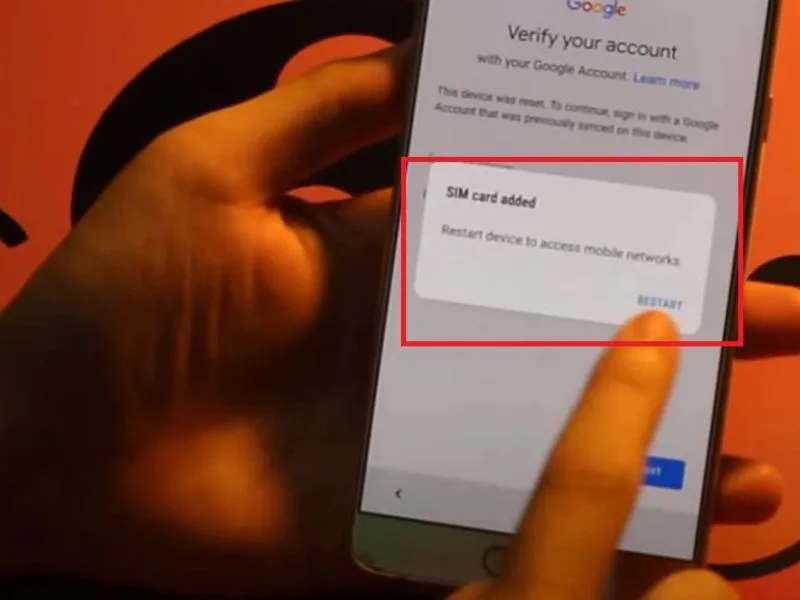
Bước 1: Mở Gmail
Mở ứng dụng Gmail trên iPhone hoặc iPad.
Nhấn vào ảnh đại diện hoặc chữ cái đại diện cho tài khoản ở góc trên bên phải màn hình.
Bước 2: Vào Quản lý Tài khoản Google
Chọn Quản lý Tài khoản Google của bạn.
Thao tác này sẽ đưa bạn đến khu vực quản lý chung của tài khoản thay vì chỉ cài đặt riêng cho Gmail.
Bước 3: Chọn Bảo mật và đăng nhập
Chuyển sang mục Bảo mật và đăng nhập.
Trong phần Cách bạn đăng nhập vào Google, tìm và chọn Xác minh 2 bước.
Bước 4: Tắt xác minh 2 bước
Sau khi đăng nhập xác nhận nếu được yêu cầu, chọn Tắt.
Một cửa sổ xác nhận có thể xuất hiện. Nhấn Tắt một lần nữa để hoàn thành.
Như vậy, dù sử dụng Android hay iPhone, nguyên tắc khi tắt xác minh 2 bước Google vẫn giống nhau: bạn cần thay đổi thiết lập trong Tài khoản Google.
Cách tắt xác minh 2 bước Gmail trên máy tính
Nếu thường xuyên sử dụng Gmail trên máy tính, bạn có thể thực hiện nhanh chóng thông qua trình duyệt.
Bước 1: Đăng nhập Tài khoản Google
Mở trình duyệt và đăng nhập vào tài khoản Google đang sử dụng Gmail.
Sau đó truy cập khu vực Tài khoản Google và chọn Bảo mật và đăng nhập.
Bước 2: Tìm Xác minh 2 bước
Trong phần Cách bạn đăng nhập vào Google, tìm tùy chọn Xác minh 2 bước.
Nhấp vào mục này. Google có thể yêu cầu đăng nhập lại để xác nhận danh tính.
Bước 3: Chọn Tắt
Sau khi truy cập được trang cài đặt, chọn Tắt.
Đọc thông báo cảnh báo bảo mật và xác nhận lại bằng cách chọn Tắt.
Sau khi hoàn tất, Xác minh 2 bước sẽ được vô hiệu hóa đối với Tài khoản Google của bạn.
Đây cũng là cách đơn giản nhất nếu bạn đang tìm kiếm cách tắt xác minh 2 bước gmail nhưng không muốn thao tác qua điện thoại.
GIẢI ĐÁP THẮC MẮC phổ biến khi tắt xác minh 2 bước Gmail
Tắt xác minh 2 bước Gmail nhưng vẫn bị yêu cầu xác minh
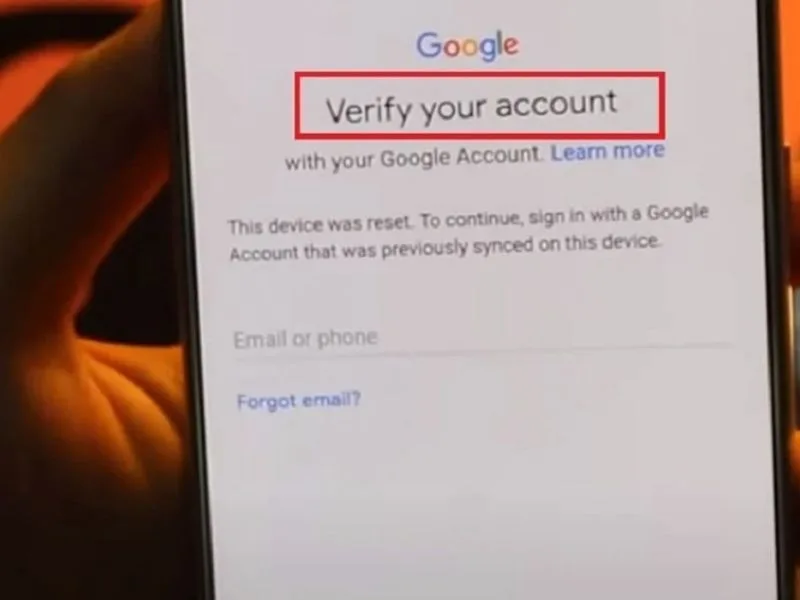
Đây là trường hợp khiến nhiều người nghĩ rằng thao tác tắt xác minh 2 bước gmail chưa thành công.
Trước tiên, hãy kiểm tra lại mục Bảo mật và đăng nhập → Xác minh 2 bước trong Tài khoản Google. Nếu trạng thái đã được tắt, hãy xem chính xác Gmail đang yêu cầu loại xác minh nào.
Không phải mọi yêu cầu xác minh khi đăng nhập đều có nghĩa Xác minh 2 bước đang bật. Google có thể yêu cầu người dùng xác nhận danh tính trong một số tình huống nhằm bảo vệ tài khoản.
Nếu bạn đã thực hiện tắt xác minh 2 bước Google nhưng vẫn gặp yêu cầu xác minh bất thường, hãy kiểm tra hoạt động đăng nhập và các thiết bị đang kết nối với tài khoản.
Không thấy nút “Tắt xác minh 2 bước” phải làm gì?
Trong quá trình thực hiện, một số người có thể không tìm thấy nút Tắt. Khi đó, hãy kiểm tra lần lượt những nguyên nhân sau.
Bạn đang đăng nhập nhầm tài khoản
Nếu sử dụng nhiều tài khoản Gmail trên cùng một thiết bị, hãy kiểm tra ảnh đại diện ở góc trên bên phải.
Có thể bạn đang mở phần cài đặt của một tài khoản khác với tài khoản muốn thay đổi.
Tài khoản do tổ chức quản lý
Tài khoản công ty, trường học hoặc tổ chức có thể chịu chính sách bảo mật riêng.
Trong trường hợp này, quản trị viên có thể yêu cầu người dùng phải sử dụng xác minh 2 bước. Khi đó, bạn có thể không có quyền tự mình tắt xác minh 2 bước Google.
Bạn đang tìm trong cài đặt Gmail
Xác minh 2 bước là thiết lập của Tài khoản Google, không phải một tùy chọn độc lập trong phần cài đặt hộp thư Gmail.
Nếu tìm mãi không thấy, hãy chuyển đến:
Tài khoản Google → Bảo mật và đăng nhập → Xác minh 2 bước
Google yêu cầu xác minh lại
Đây là bước bảo vệ bình thường. Khi thay đổi một thiết lập bảo mật quan trọng, Google có thể yêu cầu bạn xác nhận danh tính.
Hãy hoàn thành bước xác minh rồi tiếp tục thao tác tắt xác minh 2 bước gmail.
Điều gì xảy ra sau khi tắt xác minh 2 bước?
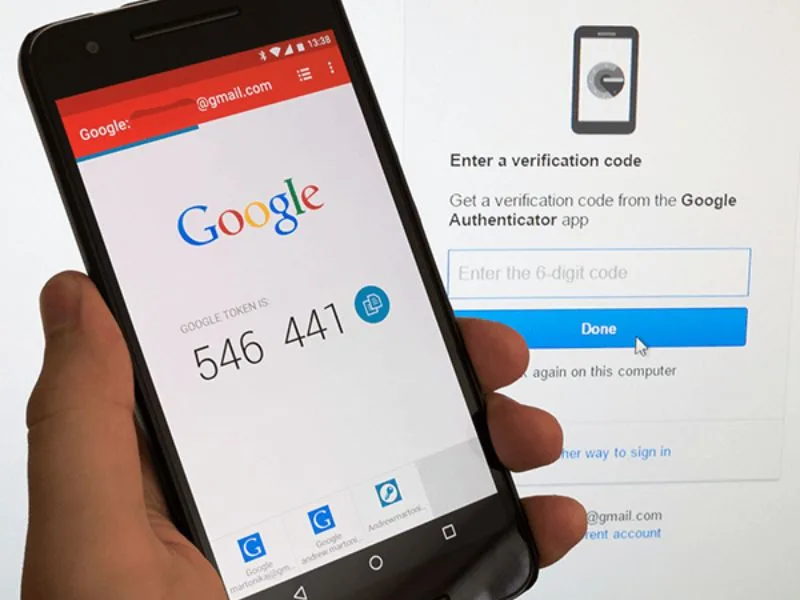
Sau khi tắt, bạn sẽ không còn sử dụng Xác minh 2 bước như một lớp bảo mật bắt buộc trong quá trình đăng nhập thông thường.
Tuy nhiên, việc tắt xác minh 2 bước Google không đồng nghĩa với việc tài khoản Gmail bị xóa hoặc mất dữ liệu.
Email, thư đã nhận, danh bạ và những dữ liệu khác vẫn được giữ nguyên. Thay đổi chủ yếu nằm ở phương thức bảo vệ tài khoản khi đăng nhập.
Điểm đáng lưu ý là tài khoản lúc này phụ thuộc nhiều hơn vào mật khẩu. Nếu mật khẩu yếu, bị lộ hoặc được sử dụng lại ở nhiều dịch vụ khác nhau, nguy cơ tài khoản bị truy cập trái phép sẽ tăng lên.
Có thể thay thế việc tắt xác minh 2 bước bằng cách nào?
Nếu lý do bạn muốn tắt xác minh 2 bước gmail chỉ đơn giản là cảm thấy việc xác nhận quá phiền, bạn có thể cân nhắc một số phương án khác trước khi vô hiệu hóa hoàn toàn.
Sử dụng thiết bị đáng tin cậy
Nếu thường xuyên đăng nhập Gmail trên máy tính cá nhân hoặc điện thoại riêng, bạn có thể sử dụng tùy chọn để hạn chế việc yêu cầu xác minh lại trên thiết bị đó khi Google cung cấp.
Tuy nhiên, không nên sử dụng tùy chọn này trên máy tính công cộng hoặc thiết bị được nhiều người dùng chung.
Sử dụng khóa truy cập
Google hiện hỗ trợ passkey, cho phép người dùng xác thực bằng phương thức mở khóa thiết bị như vân tay, khuôn mặt hoặc mã khóa màn hình.
Đây là một lựa chọn đáng cân nhắc nếu bạn muốn quá trình đăng nhập nhanh hơn nhưng vẫn duy trì khả năng bảo vệ tài khoản.
Chọn phương thức xác minh thuận tiện hơn
Thay vì tắt xác minh 2 bước Google hoàn toàn, bạn cũng có thể kiểm tra lại phương thức xác minh đang sử dụng.
Một số người cảm thấy SMS bất tiện nhưng lại dễ dàng xác nhận bằng lời nhắc trên điện thoại hoặc ứng dụng xác thực.
Những lưu ý trước khi tắt xác minh 2 bước Gmail
Trước khi thực hiện, hãy kiểm tra một số thông tin quan trọng:
- Đảm bảo bạn vẫn nhớ mật khẩu Tài khoản Google.
- Kiểm tra email và số điện thoại khôi phục còn hoạt động.
- Không chia sẻ mật khẩu hoặc mã xác minh với bất kỳ ai.
- Kiểm tra những thiết bị đang đăng nhập tài khoản.
- Cân nhắc mức độ quan trọng của dữ liệu được lưu trong Gmail.
- Nếu đây là tài khoản công việc hoặc trường học, hãy kiểm tra chính sách của tổ chức.
- Nếu tài khoản đang sử dụng mật khẩu ứng dụng, hãy kiểm tra những ứng dụng có thể bị ảnh hưởng.
Đặc biệt, bạn không nên cung cấp mã xác minh cho người tự nhận là nhân viên Google, người hỗ trợ kỹ thuật hoặc bất kỳ cá nhân nào yêu cầu mã để “kiểm tra tài khoản”.
Lời kết
Tắt xác minh 2 bước Gmail thực hiện tương đối đơn giản. Bạn chỉ cần truy cập Tài khoản Google → Bảo mật và đăng nhập → Xác minh 2 bước → Tắt, sau đó xác nhận theo hướng dẫn trên màn hình.
Điều quan trọng là hãy phân biệt giữa việc tắt xác minh 2 bước gmail vì thực sự không cần thiết và việc chỉ muốn giảm bớt những lần xác minh khi đăng nhập. Nếu vấn đề nằm ở sự bất tiện, sử dụng thiết bị đáng tin cậy, phương thức xác minh khác hoặc passkey có thể là lựa chọn cân bằng hơn.
Đừng bỏ lỡ những hướng dẫn hữu ích khác tại chuyên mục Mẹo công nghệ – nơi tổng hợp các thủ thuật đơn giản, dễ áp dụng giúp bạn sử dụng điện thoại, máy tính, Gmail và các dịch vụ trực tuyến thuận tiện hơn mỗi ngày.